Работа с блоками
Сцена складывается из блоков — частей в рамке:
- Текст — проза сцены.
- Развилка — место, где история выбирает одну из веток. Решает игрок (Игрок), то, что было раньше (Условие), или кубик (Бросок).
- Группа объединяет другие блоки.
Команды (эффект и переход) и ссылки стоят прямо в строке текста.
История проходит блоки сверху вниз, как они стоят, и останавливается у развилки «Игрок», чтобы дождаться ответа (подробнее).
Добавить блок
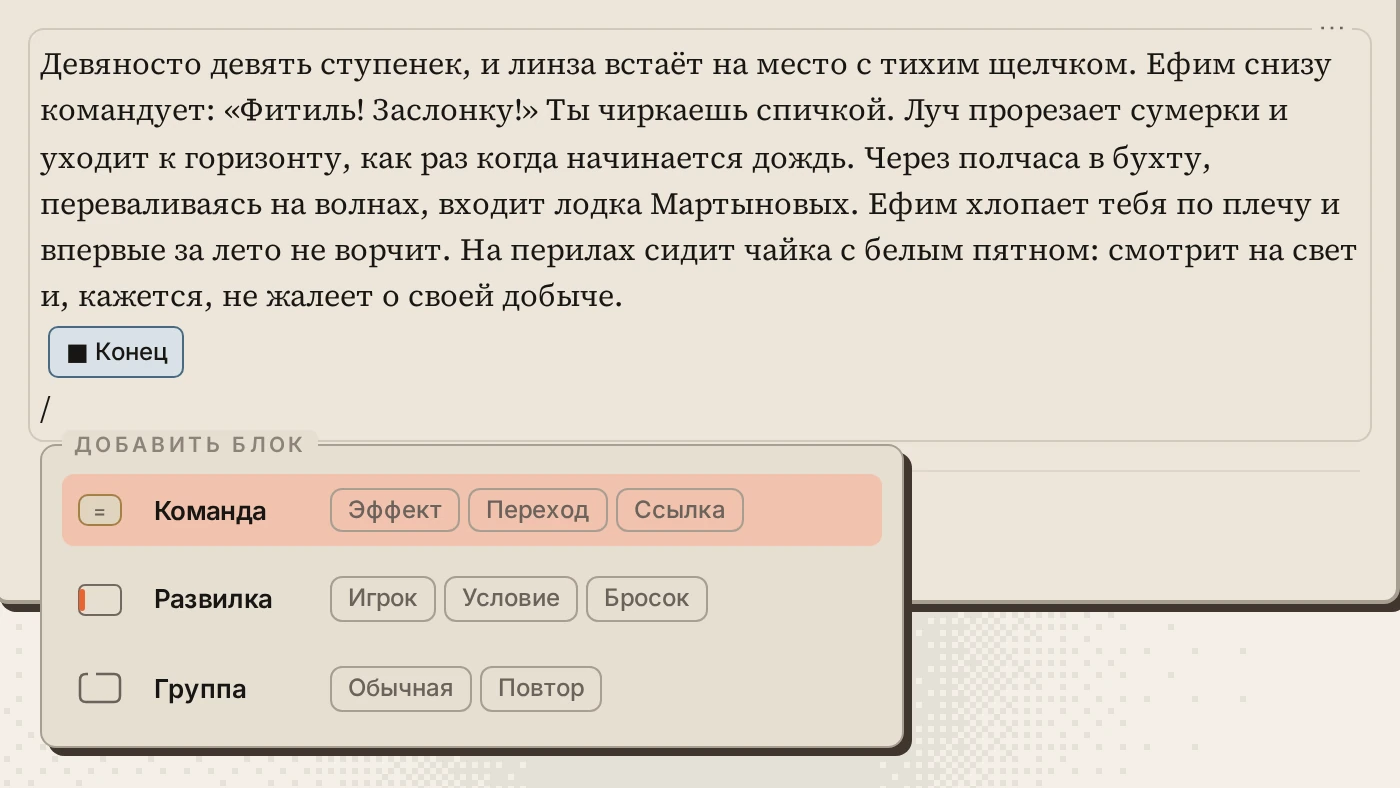
- Текст начинается сам: просто печатайте. Как начать новый блок Текст, показано в разделе Текст и ссылки.
- Меню «/» — основной способ: наберите «/» в начале строки или после пробела. Щёлкните нужный вид, например Игрок у пункта Развилка. Можно и искать: наберите «/пер», и первым в меню будет → Сцена, а Enter его вставит. Команда встанет прямо в текст. Развилка и группа займут пустую строку, а если в строке есть текст, встанут под весь этот блок Текст. Чтобы оставить просто косую черту, нажмите Esc: меню закроется, «/» останется.
- Полоса под сценой — тот же выбор кнопками Команда, Развилка, Группа внизу листа, если так удобнее. Они вставляют туда же, куда «/», а если курсора в сцене нет, то в её конец. Развилка встанет видом «Игрок», группа — видом «Обычная», а команда станет эффектом. Переключатель на рамке меняет вид развилки и группы, а панель команды — вид команды.
Как писать под развилкой. Поставьте курсор в конец её последней ветки и нажмите ↓. Если развилка стоит в группе, нажмите ↓ ещё раз.
Инструменты блока
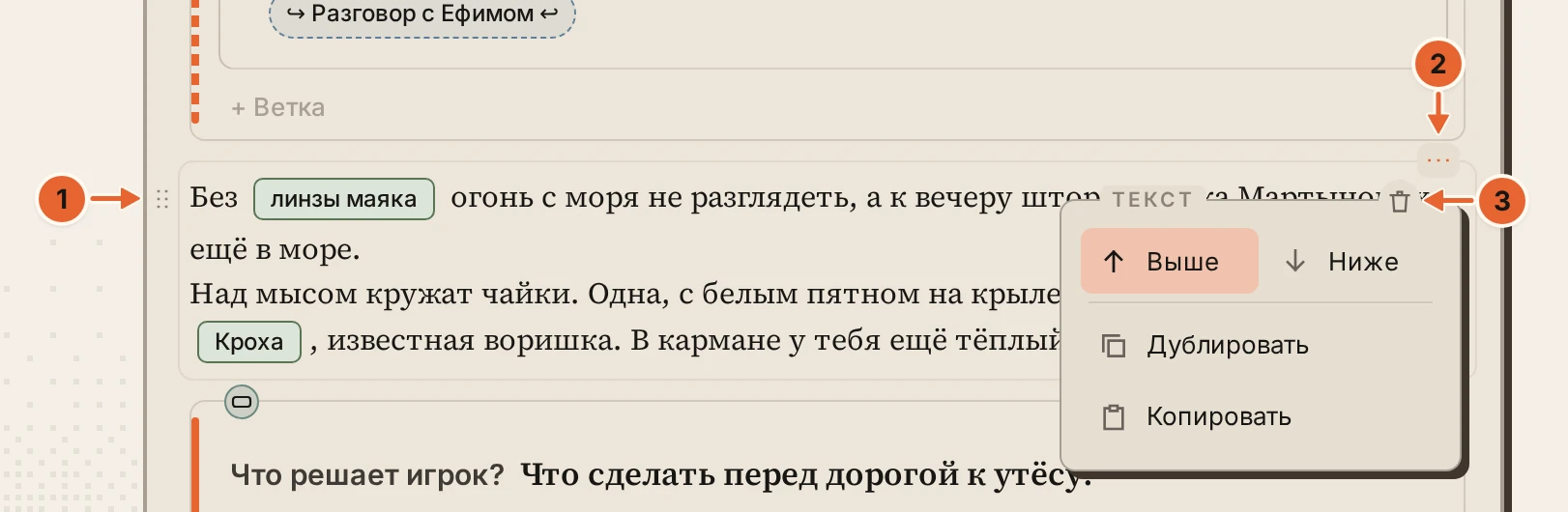
Наведите мышь на блок, и появятся его рамка, ручка ⠿ (1) и ⋯ (2). Щелчок по ручке открывает то же меню, что и ⋯:
- Выше и Ниже — переставить блок на одно место;
- Дублировать — поставить копию ниже;
- Копировать — положить блок в буфер обмена. Ctrl+V (на Mac — Cmd+V) вставит его туда, где стоит курсор, хоть в другой сцене;
- корзина (3) сразу удаляет блок со всем, что внутри.
У развилки и группы на рамке есть ещё переключатель вида, а у веток — свои ручка и меню (Развилка «Игрок»).
Перенести
Потяните блок за ручку ⠿: оранжевая черта покажет, куда он встанет. Если отпустить его внутри рамки группы или ветки, блок окажется в ней. Чтобы перенести блок в другую сцену, скопируйте его, вставьте там (Ctrl+V), а здесь удалите.
Отменить
Ctrl+Z (на Mac — Cmd+Z) отменяет последнюю правку в сцене, в том числе удаление и перенос блока. Ctrl+Shift+Z (Cmd+Shift+Z) возвращает отменённое.