Быстрый старт
За 15–20 минут вы соберёте историю «Последний поезд» и пройдёте её сами. В ней завязка, где игрок выбирает, что делать, и две концовки. Тексты в рамках ниже можно копировать как есть. Если что-то не выходит, загляните в раздел «Если не получается» в конце страницы.
История состоит из сцен, а переходы, которые вы поставите, ведут героя из одной сцены в другую. Игрок управляет героем — своим персонажем, которого выбирает или собирает перед партией. Ведущий — ИИ, которого в игре зовут Мастер. Он рассказывает игроку ваши сцены близко к тексту.
На заметку
Всё сохраняется само, кнопки «Сохранить» нет. Если ошиблись, нажмите Ctrl+Z (на Mac — Cmd+Z).
1. Создайте историю
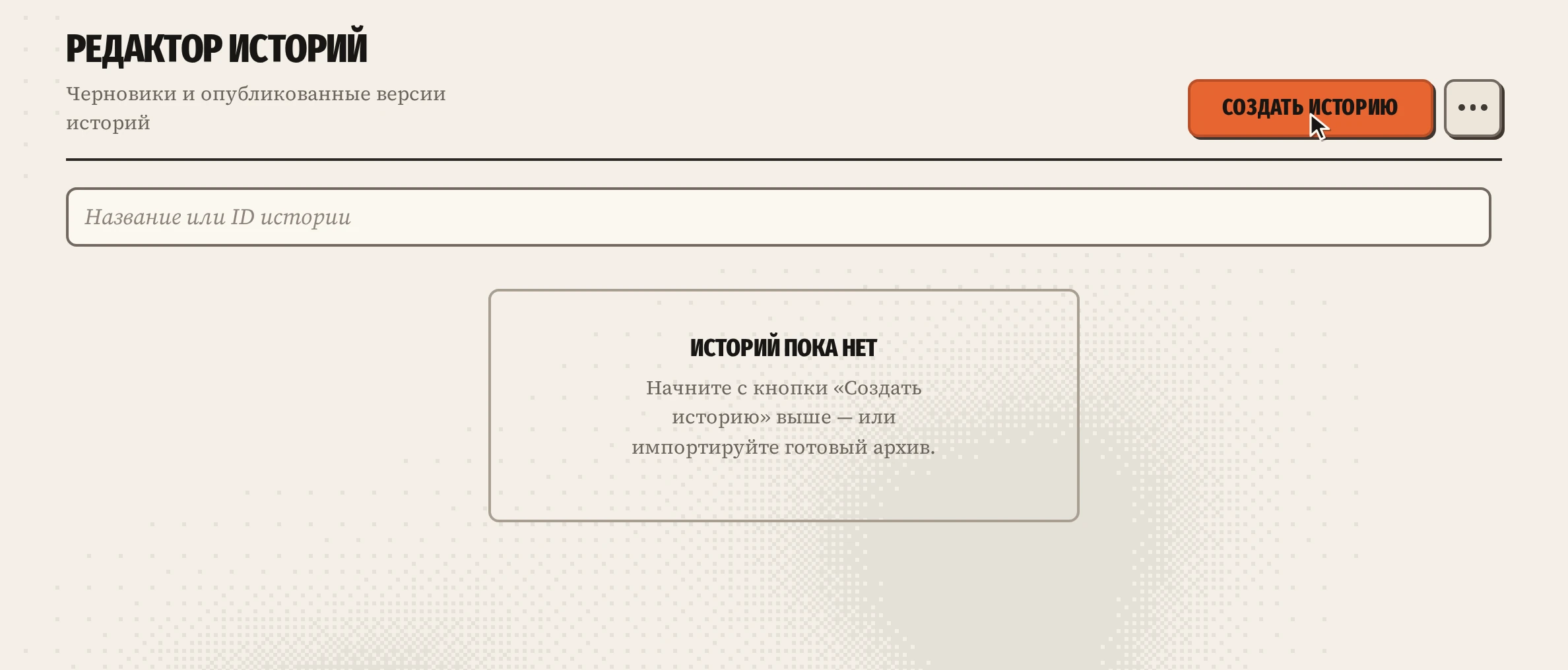
Откройте вкладку Редактор в верхнем меню сайта dicexdice.io или сразу dicexdice.io/app/editor, нужен вход в аккаунт. В списке ваших историй нажмите Создать историю.
2. Назовите её
Откроется новая история. Кнопки, о которых здесь не сказано, пока не нужны.
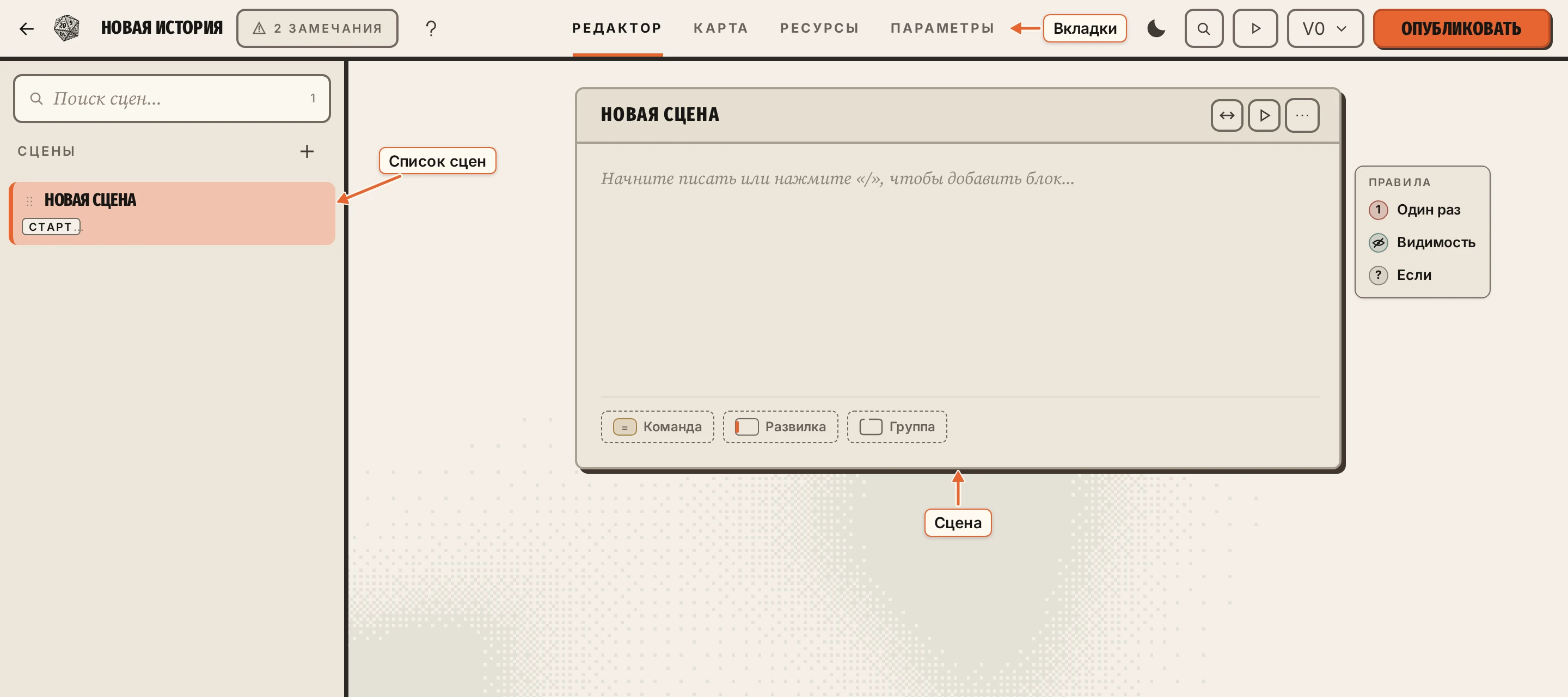
Щёлкните по названию «Новая история» (1) в шапке — откроется вкладка Параметры. Рядом с названием стоит значок проверки, сейчас «2 замечания». Это напоминания: к концу урока они уйдут.

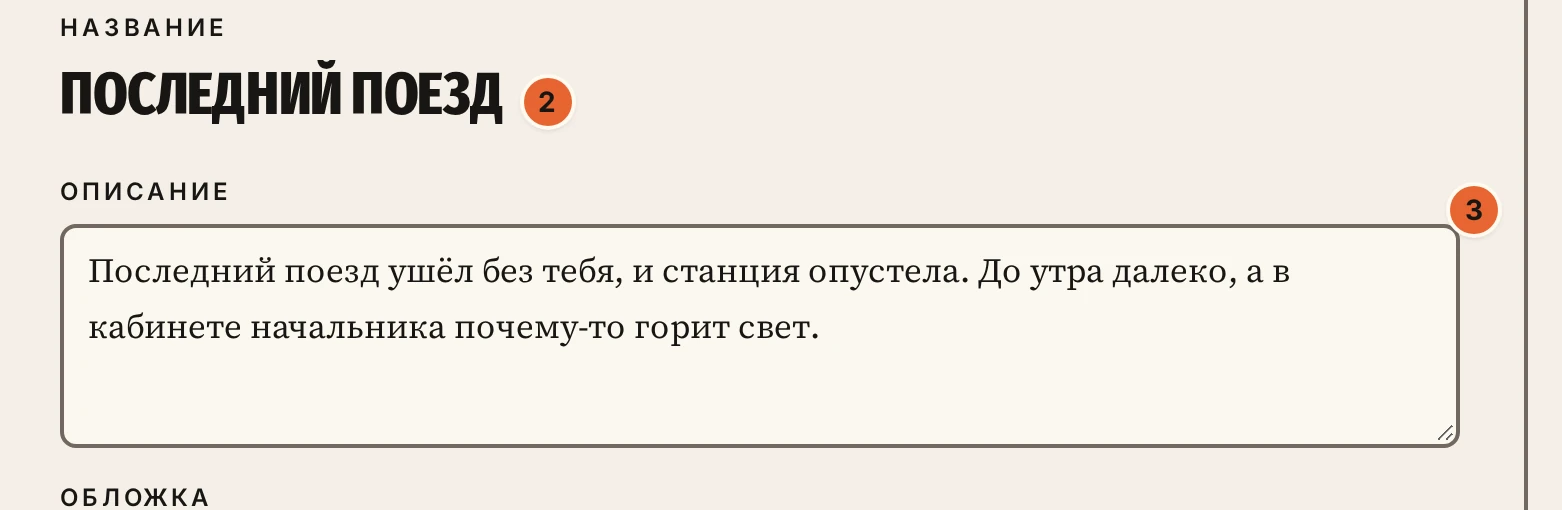
Замените «Новая история» в поле Название (2) своим названием, а в поле Описание (3) впишите завязку. Описание игроки увидят в каталоге, без него историю не опубликуют. Остальные поля пока не трогайте.
- Название: Последний поезд
- Описание: Последний поезд ушёл без тебя, и станция опустела. До утра далеко, а в кабинете начальника почему-то горит свет.
Вернитесь к сцене: откройте первую вкладку, Редактор.
3. Напишите завязку
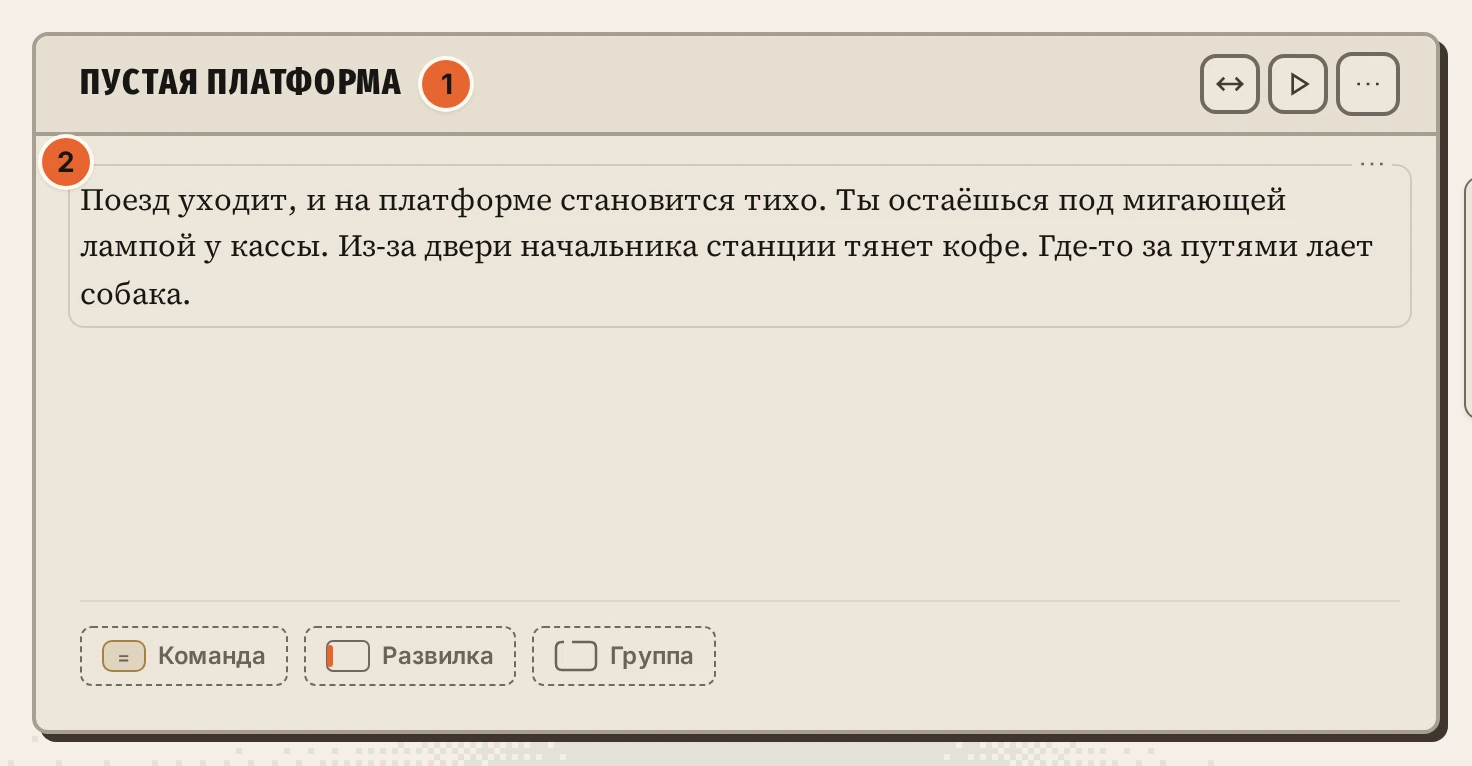
Назовите сцену «Пустая платформа»: щёлкните по названию «Новая сцена» (1) над текстом и замените его. Это стартовая сцена, с неё начинается история.
Ниже, где написано «Начните писать…», вставьте текст (2):
Поезд уходит, и на платформе становится тихо. Ты остаёшься под мигающей лампой у кассы. Из-за двери начальника станции тянет кофе. Где-то за путями лает собака.
Для учебной истории хватит пары фраз.
4. Добавьте две концовки
Каждая концовка — отдельная сцена с командой ■ Конец.
-
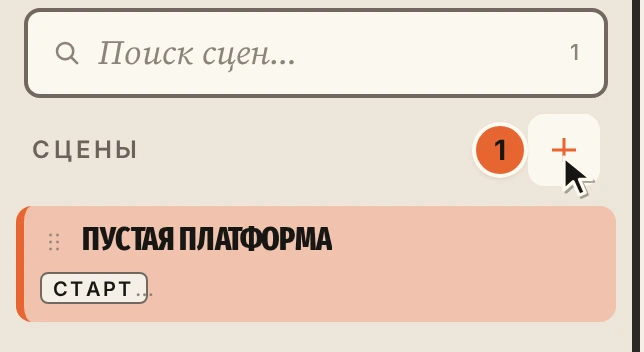
Нажмите + над списком сцен. Назовите новую сцену «Кабинет начальника» и вставьте текст:
Начальник станции наливает тебе кофе и кивает на диван: утренний поезд будет в шесть. Часы мерно стучат, и глаза сами закрываются.
-
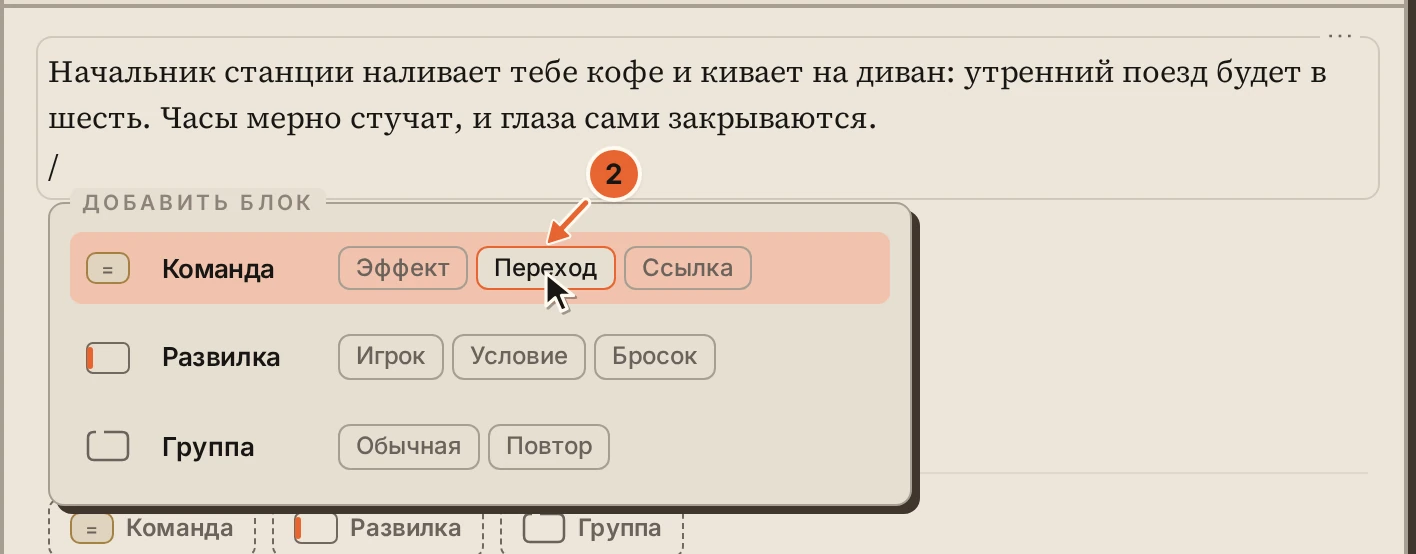
Поставьте курсор в конец текста, нажмите Enter и наберите «/». Откроется меню: в строке Команда щёлкните Переход.
-
В тексте появится команда «→ Сцена» — пометка, которая уводит героя дальше, и сразу откроется её панель. В поле Режим выберите ■ Конец: на этой команде история закончится. Панель закрывается клавишей Esc, а щелчок по команде открывает её снова.
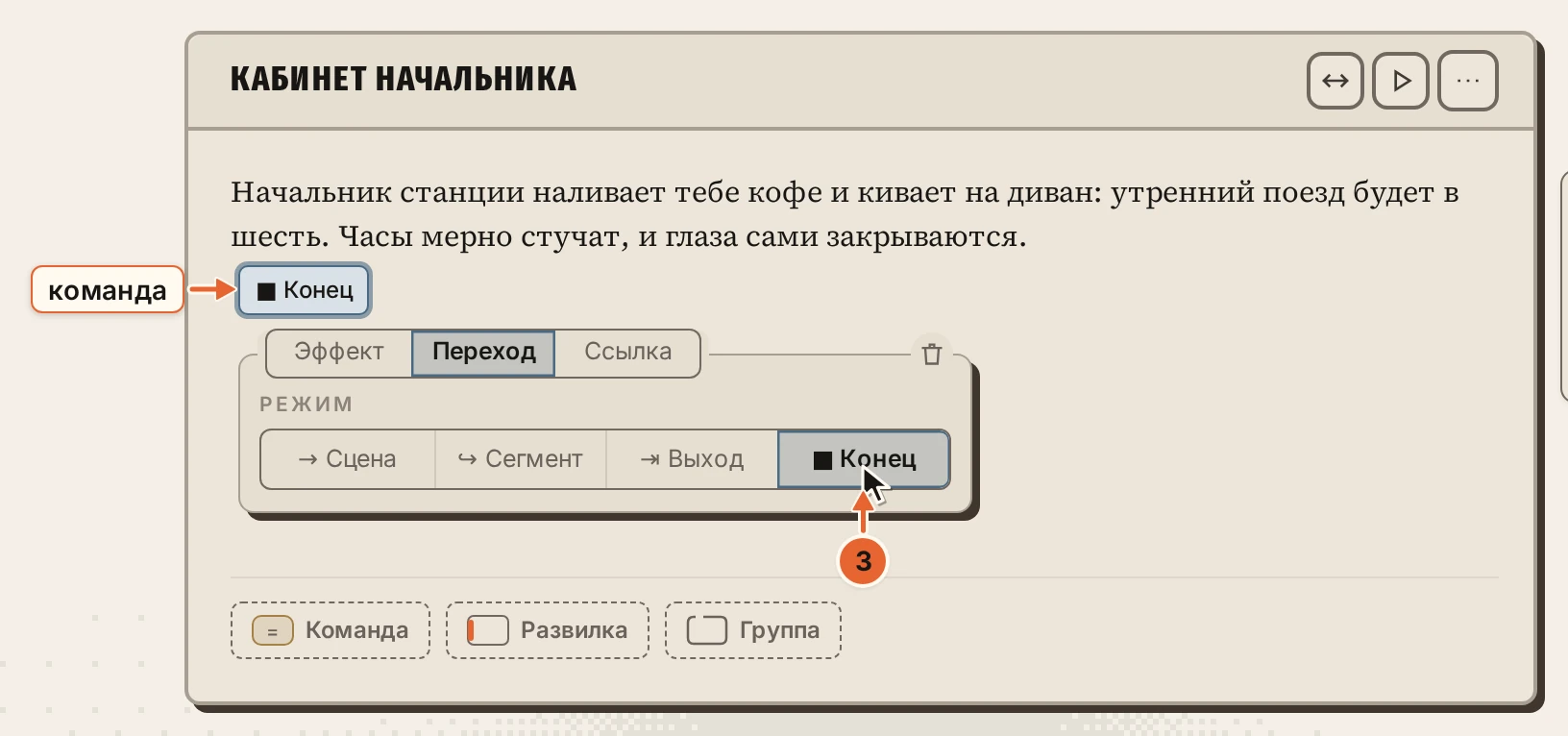
Так же сделайте вторую концовку «Шпалы в темноте»: новая сцена, текст и в его конце команда ■ Конец.
Огни станции давно позади. Небо светлеет, и за поворотом показывается посёлок — оттуда до города ходит автобус.
5. Дайте игроку выбор
Вернитесь в сцену «Пустая платформа»: щёлкните по ней в списке сцен. Поставьте курсор в конец текста, нажмите Enter, наберите «/» и в строке Развилка щёлкните Игрок.
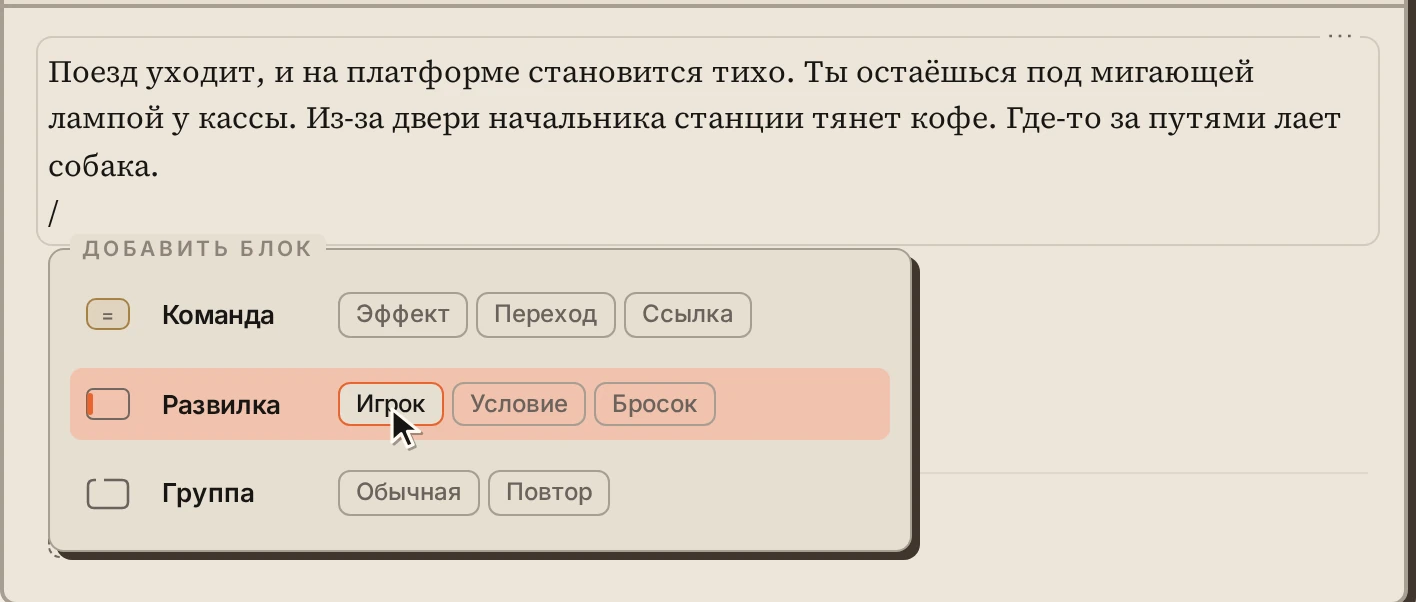
Появится развилка — место, где решает игрок. В её ветках — то, что может сделать герой.
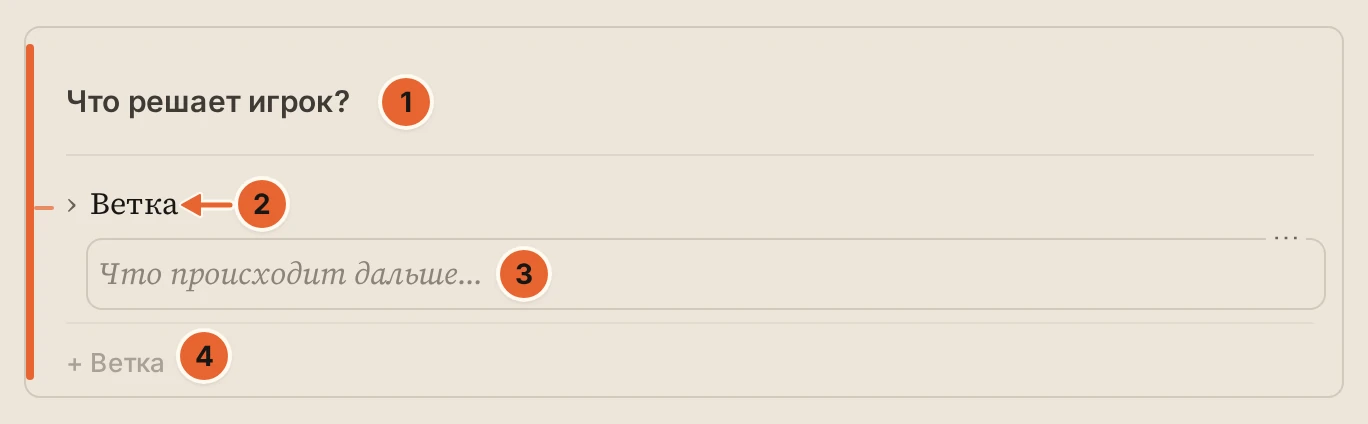
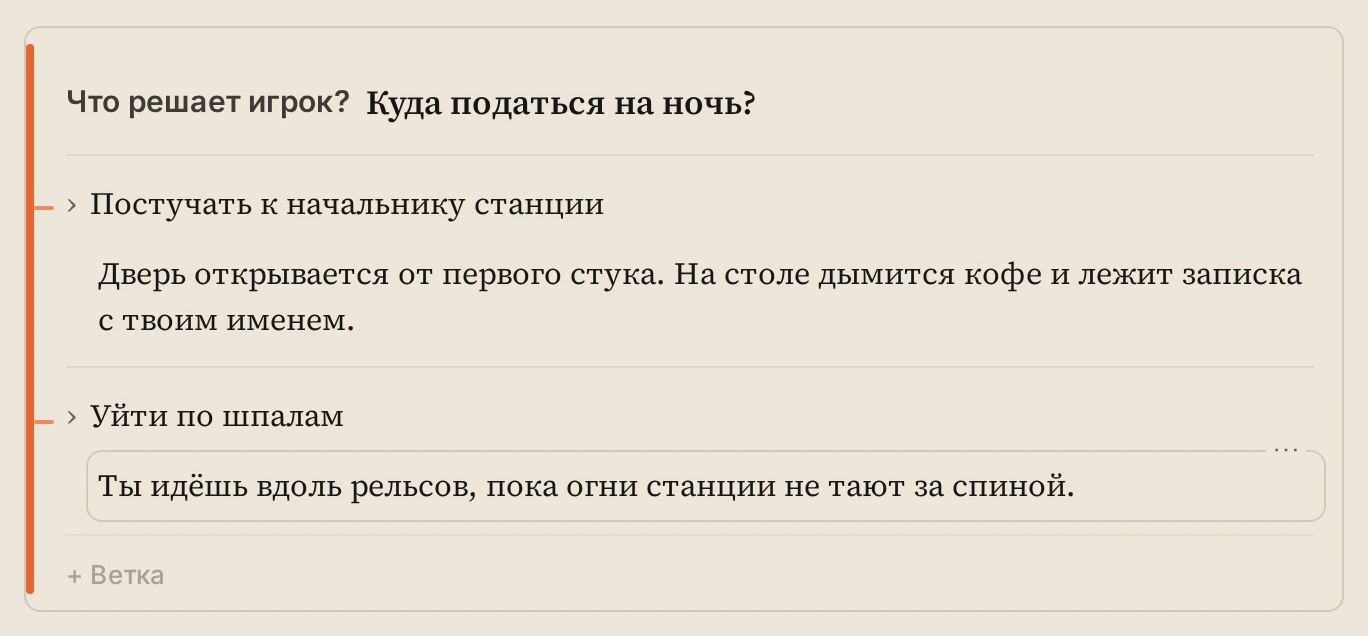
- В поле Что решает игрок? (1) впишите, о чём развилка: «Куда податься на ночь?». В игре эти слова видит только ведущий: по ним он знает, о чём спросить. В «Попробовать» их увидите и вы.
- Щёлкните по слову «Ветка» (2) и впишите: «Постучать к начальнику станции». Нажмите Enter — курсор перейдёт к тексту ветки.
-
На месте «Что происходит дальше…» (3) напишите, что случилось:
Дверь открывается от первого стука. На столе дымится кофе и лежит записка с твоим именем.
-
Нажмите + Ветка (4). Название новой ветки уже выделено: просто впишите «Уйти по шпалам», нажмите Enter и напишите, что случилось:
Ты идёшь вдоль рельсов, пока огни станции не тают за спиной.
На заметку
Игрок отвечает своими словами, а ведущий понимает, какую ветку он выбрал. Если ответ не подходит ни к одной ветке, ведущий ответит по сцене, а развилка подождёт. Растерялся игрок или попросил варианты — ведущий покажет ветки кнопками. Как сделать их кнопками сразу, рассказано в разделе Развилка «Игрок».
6. Ведите ветки в концовки
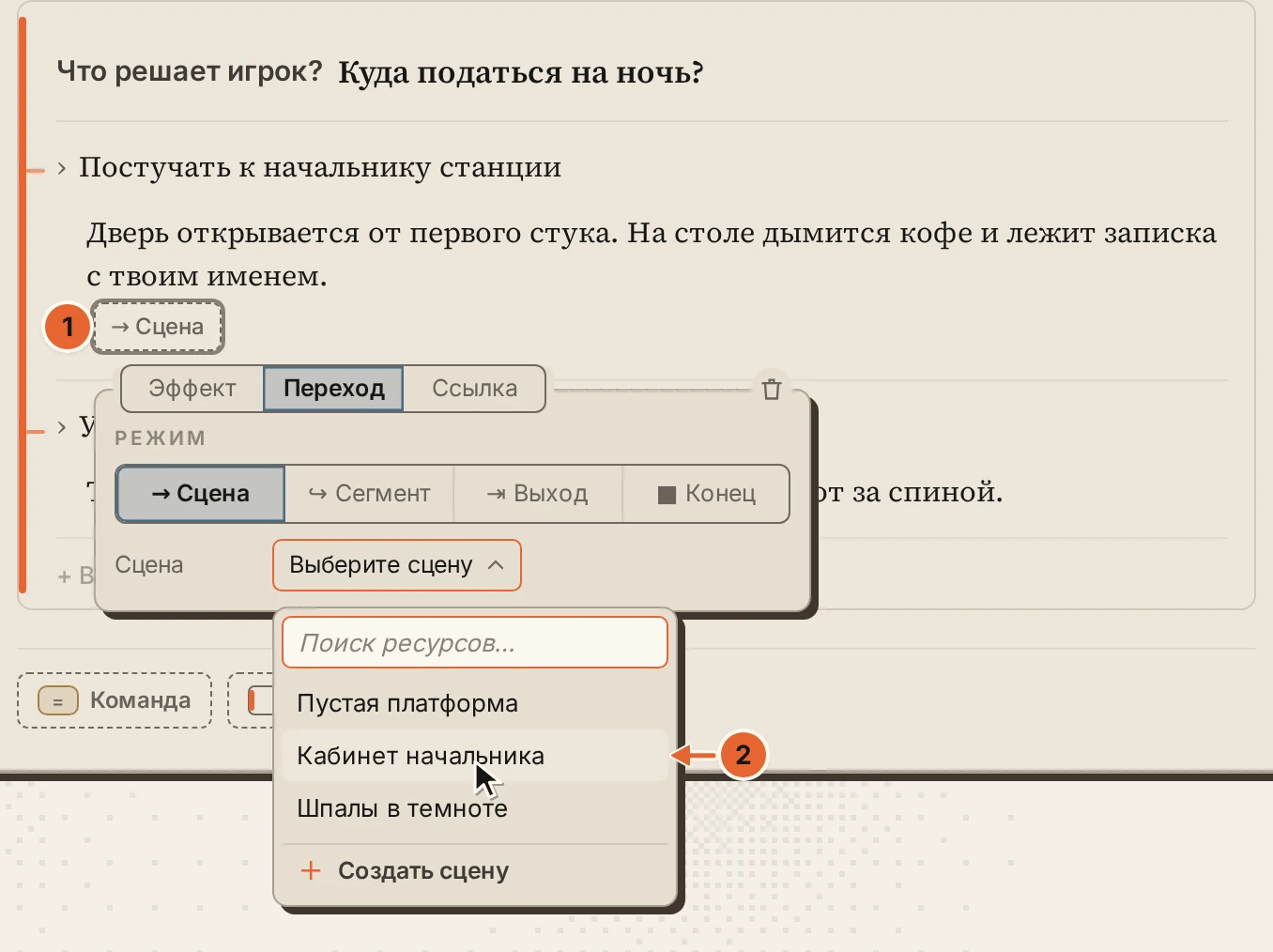
- Поставьте курсор в конец текста первой ветки, нажмите Enter, наберите «/» и щёлкните Переход. Появится команда «→ Сцена» (1).
- В её панели нажмите «Выберите сцену» и щёлкните «Кабинет начальника» (2). Закройте панель клавишей Esc.
- Во второй ветке сделайте так же и выберите «Шпалы в темноте».
Получится так:
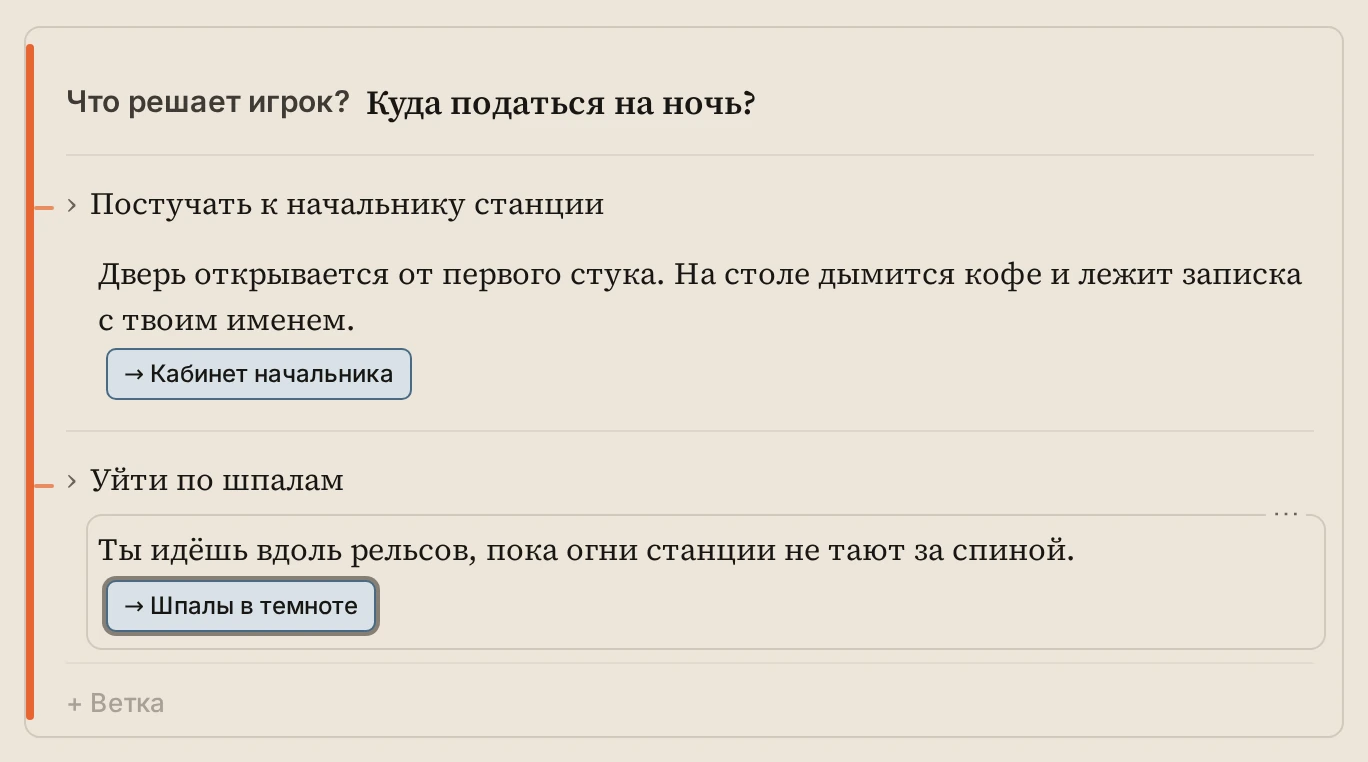
Значок в шапке сменится на ✓ с подсказкой «Готово к публикации»: ошибок и замечаний нет.

7. Пройдите историю
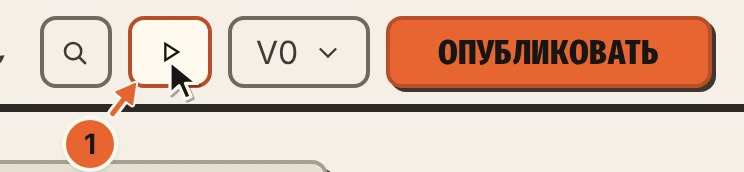
Нажмите кнопку ▷ (1) в шапке, её подсказка — «Попробовать». Откроется проверка без ведущего: сцены идут по одной, а на развилках решаете вы.
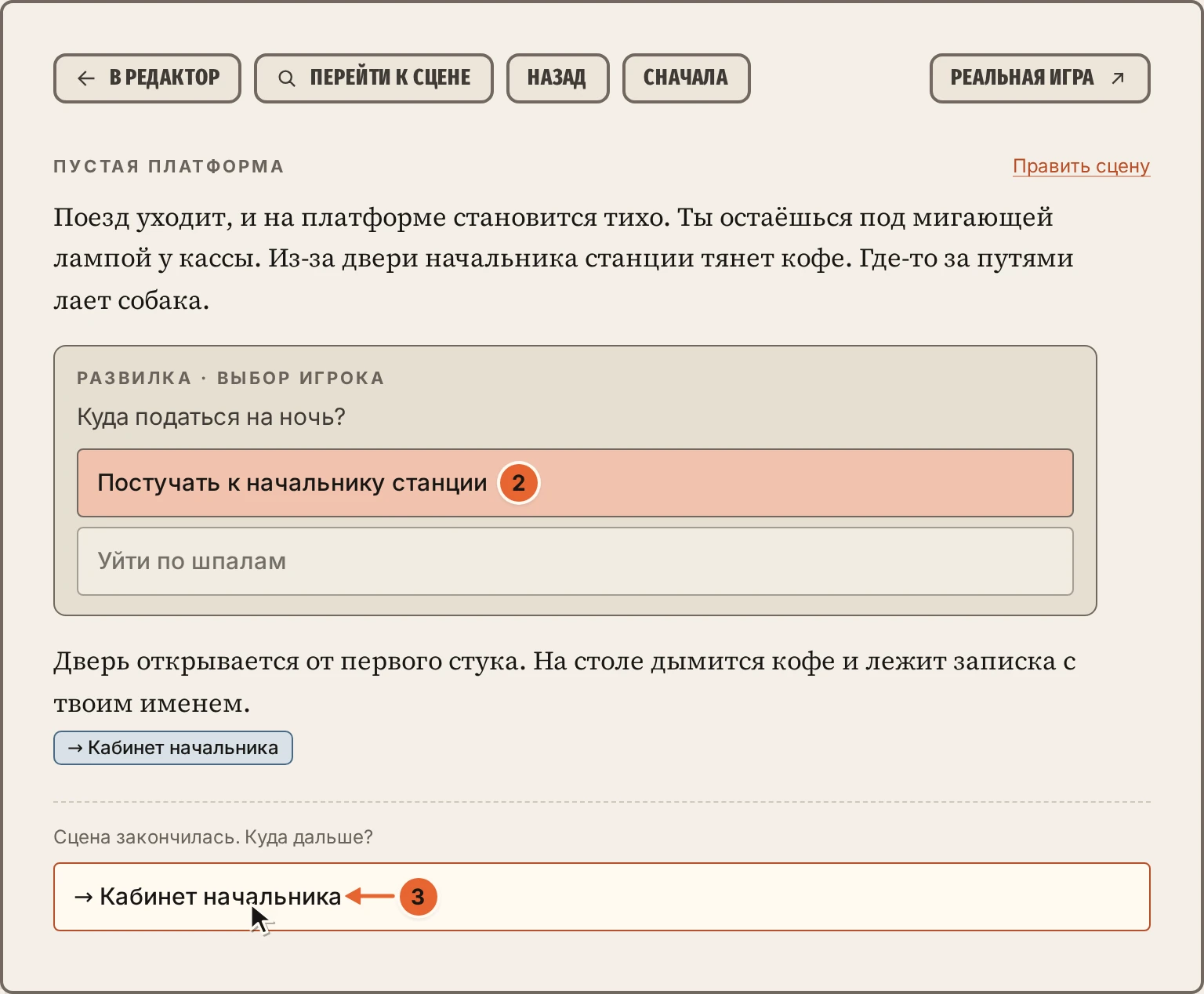
Выберите «Постучать к начальнику станции» (2), а под «Сцена закончилась. Куда дальше?» нажмите «→ Кабинет начальника» (3).
В концовке нажмите Завершить историю, потом Сначала — и пройдите вторую ветку.
8. Посмотрите, как её расскажет ведущий
«Попробовать» проверяет пути. А реальная игра — это партия с ведущим, какой её увидит игрок. Откройте её кнопкой Реальная игра в «Попробовать», она откроется в новой вкладке (подробнее). Ответьте ведущему своими словами — и посмотрите, какую ветку он узнает.
Готово
История работает: оба пути ведут к концовке. Учебный «Последний поезд» отправлять не нужно. Теперь можно писать свою историю. Для первой хватит 3–6 сцен, обычно в истории их 8–20. До первой развилки в сцене пишите 50–120 слов.
Что дальше
- Хочу, чтобы выбор вспомнили позже — Эффект запоминает поступок, развилка «Условие» проверяет его.
- Нужен риск — развилка «Бросок»: удача решает, получилось ли.
- Нужен разговор с несколькими темами — Группа и Повтор.
- Дверь открывается ключом, тайник, поражение — готовые связки в Рецептах.
- Всё вместе на готовой истории — Пример «Огонь для маяка».
- История готова — что мы проверяем и как отправить на публикацию.
Если не получается
- «/» не открывает меню. Наберите «/» в начале строки или после пробела. В русской раскладке косая черта — на другой клавише (на Windows — Shift + \), проще переключиться на английскую.
- В шапке «2 замечания» или «1 ошибка». Пока история не готова, это нормально: например, у перехода ещё не выбрана сцена. После шага 6 значок сменится на ✓. Если не сменился, щёлкните по нему: список покажет, что не так, а кнопка Показать приведёт к месту.
- Под концовками написано «Сюда не ведёт ни один переход». Переходы в них появятся на шаге 6.
- В «Попробовать» написано «На этом пути нет ни перехода, ни концовки — игрок здесь застрянет.» Нажмите Править сцену у названия сцены и добавьте переход или конец.
- Панель команды закрылась. Щёлкните по команде в тексте, и панель откроется снова.
- Лишнее нужно удалить. Сцену, развилку или ветку удаляют в их меню ⋯.