Экран редактора
Это справочник по экрану: для первой истории хватит «Быстрого старта», а сюда заглядывайте, когда ищете кнопку. Редактор начинается с библиотеки — списка ваших историй. Чтобы открыть её, нажмите вкладку Редактор в верхнем меню сайта (dicexdice.io/app/editor).
Библиотека
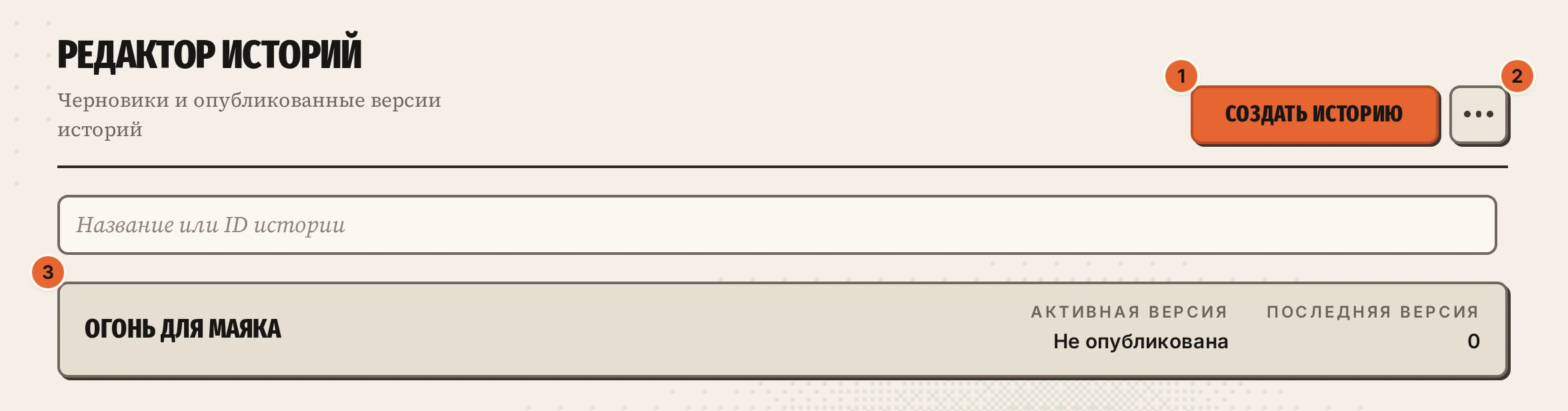
- Создать историю — появится «Новая история» с одной сценой и сразу откроется.
-
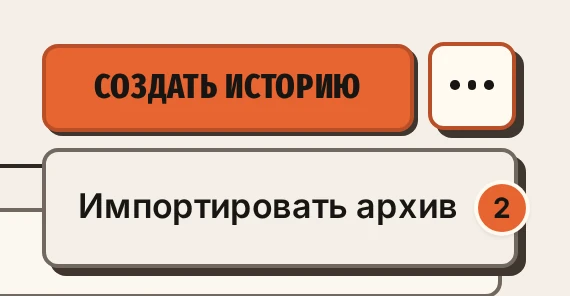
⋯ → Импортировать архив — открыть архив как новую историю. Архив скачивают кнопкой Экспортировать архив в Параметрах. Так открывают и пример «Огонь для маяка».
-
Строка истории: щелчок открывает её. Что написано в строке:
| Что написано | Что значит |
|---|---|
| Активная версия | номер версии, которую видят игроки, или Не опубликована |
| Последняя версия | номер черновика |
| На проверке | историю читаем мы, команда Dice×Dice |
| Возвращена | мы вернули историю с комментарием |
У автора может быть до 20 историй, опубликованные тоже считаются. Открыть вашу историю в редакторе можете только вы и мы.
Экран истории
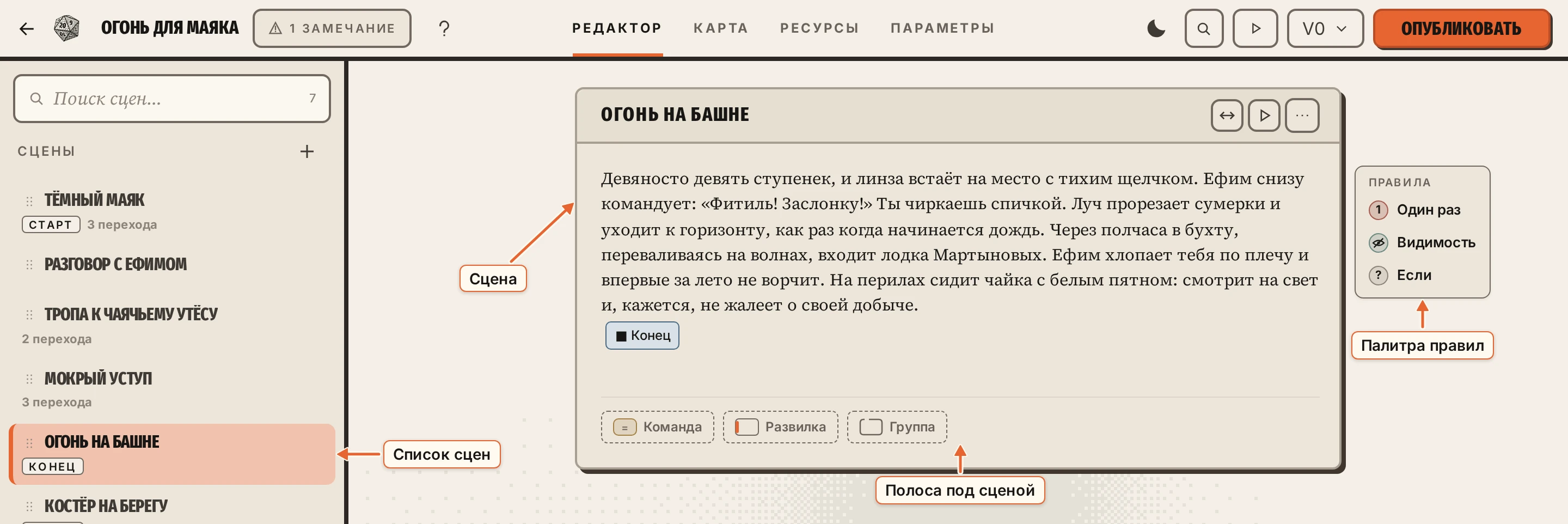
- Список сцен — щелчок открывает сцену, + у «Сцены» создаёт новую. Что значат метки под названиями, рассказано в разделе Сцены и карта.
- Сцена — лист, где вы пишете: название, текст, развилки и группы (Работа с блоками).
- Полоса под сценой вставляет блоки и команды кнопками (Работа с блоками).
- Из палитры «Правила» правила перетаскивают на блоки, чтобы задать, когда и как сработает блок (Правила).
Шапка

- Стрелка — обратно в библиотеку.
- Название истории: щелчок открывает Параметры.
- Значок проверки. Редактор сам проверяет историю и пишет здесь N ошибок, N замечаний или ✓ («Готово к публикации»). Щелчок открывает список: что не так и где (подробнее).
- ? — эта справка в новой вкладке.
- Вкладки:
- Редактор — сцены;
- Карта — схема переходов между сценами (Сцены и карта);
- Ресурсы — персонажи, места, предметы;
- Параметры — название, описание, персонаж игрока.
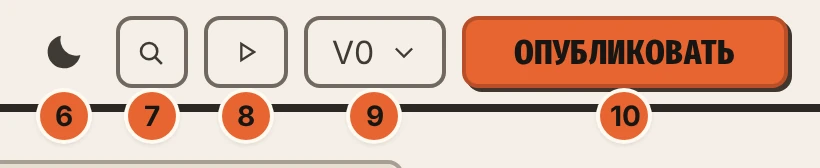
- Луна — тёмная тема.
- Лупа — поиск по истории.
- ▷ — «Попробовать»: пройти историю самому, без ведущего.
- Номер черновика, например v0. Щелчок по нему открывает список версий истории и Сохранения: копии черновика, к которым можно вернуться.
- Опубликовать — отправить историю нам на проверку.
Сохранение и отмена
Кнопки «Сохранить» нет: всё сохраняется само. Пока идёт запись, справа в шапке, перед луной, видно «Сохраняем…», потом «Сохранено», и надпись гаснет. На узком экране вместо надписи — галочка.
Если пропала связь, под шапкой появится «Нет соединения — изменения сохранятся, когда связь вернётся». Не закрывайте вкладку: когда связь вернётся, редактор досохранит всё сам.
Ctrl+Z (на Mac — Cmd+Z) отменяет правки в сцене, но удалённую сцену или ресурс не вернёт. Поэтому перед большой правкой делайте сохранение — копию черновика.
На телефоне
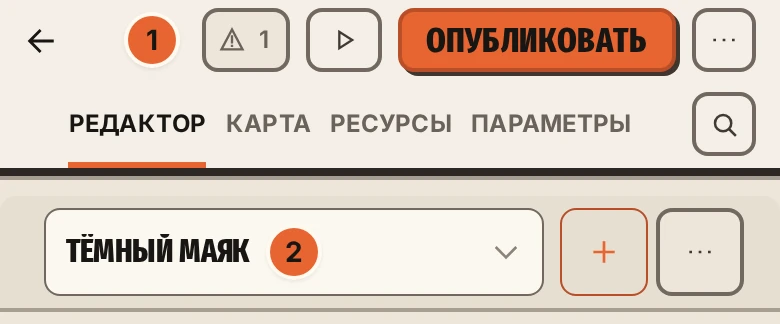
- Шапка (1): в меню ⋯ спрятаны версии, тема и справка.
- Сцена (2): название открывает список сцен, + создаёт сцену, ⋯ — меню сцены.
-
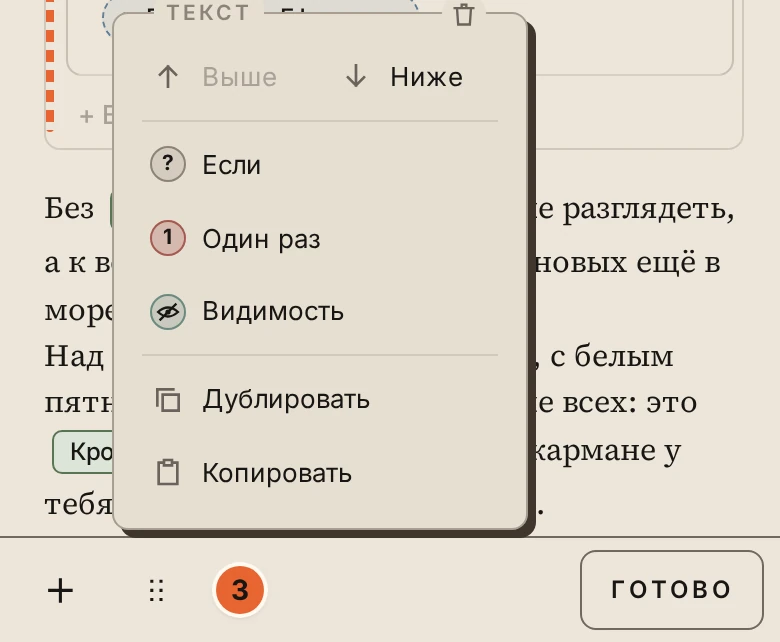
Над клавиатурой (3): + вставляет блок, а ⠿ открывает меню блока, где стоит курсор, — то же, что ⋯ на рамке. Готово убирает клавиатуру.
-
Правила: палитры на телефоне нет, а пальцем блоки не перетаскивают, поэтому правила ставят из меню ⠿. Если и Видимость открывают свою панель, Один раз включается и выключается. Поставленное правило снимают пункты Убрать «Если» и Убрать «Видимость».
- Ctrl+Z на телефоне нет: вернуть прежнее поможет сохранение, сделанное перед правкой.