Библиотека и экран редактора
Библиотека
Библиотека — список ваших историй. Её открывает вкладка Редактор в шапке игры (dicexdice.io/app/editor).
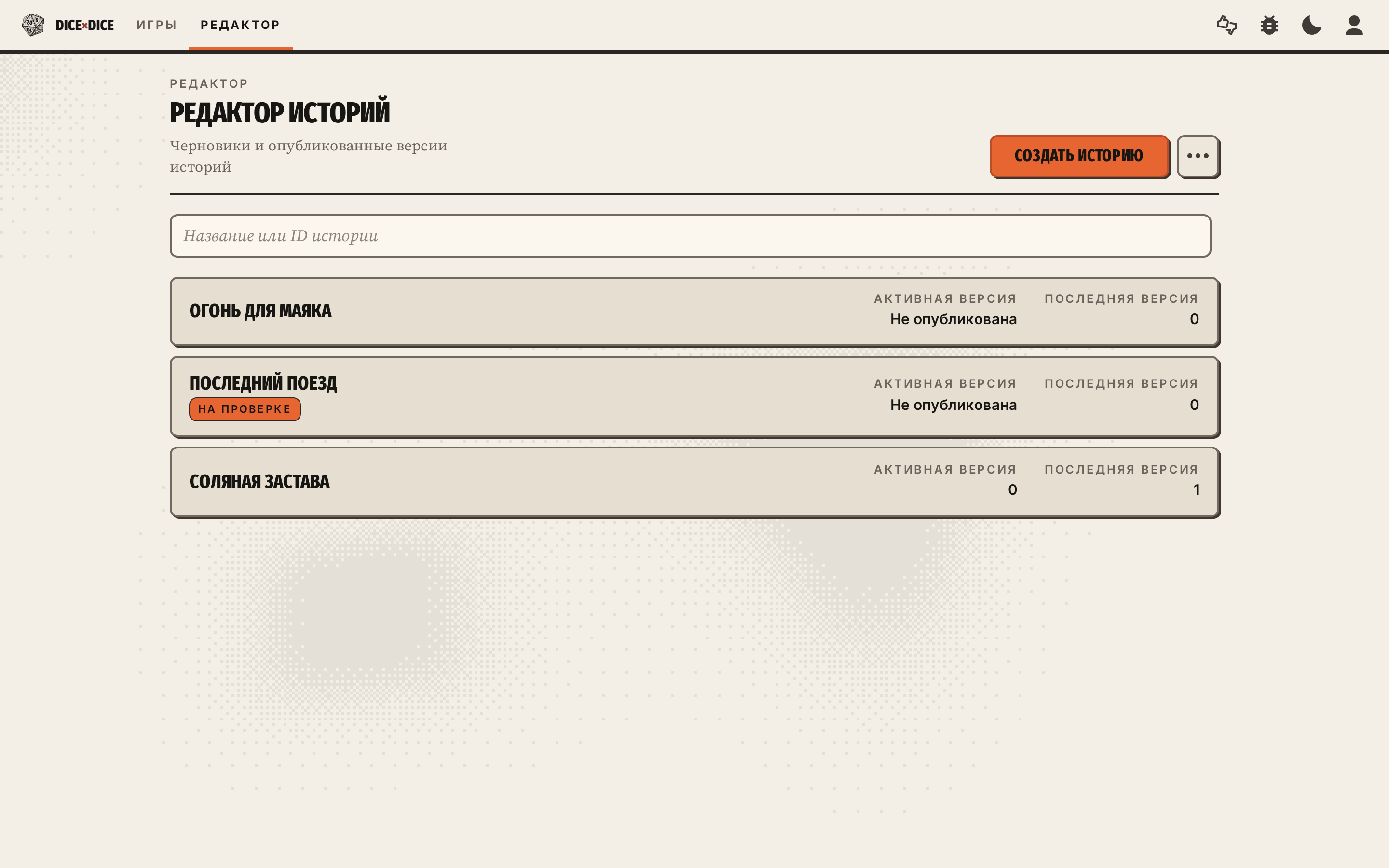
- Создать историю — появится «Новая история» с одной сценой и сразу откроется.
- ⋯ → Импортировать архив — открыть историю из архива, например «Огонь для маяка». Архив станет новой историей.
- Поиск — по названию. Щелчок по строке открывает историю.
В строке истории две версии. Активная версия — номер опубликованной версии, которую видят игроки, или Не опубликована. Последняя версия — номер вашего черновика. Чип На проверке значит, что история ждёт нашей проверки, Возвращена — что мы вернули её с комментарием.
У автора может быть до 20 историй, опубликованные тоже считаются. Освободить место — Удалить историю в Параметрах.
Экран редактора
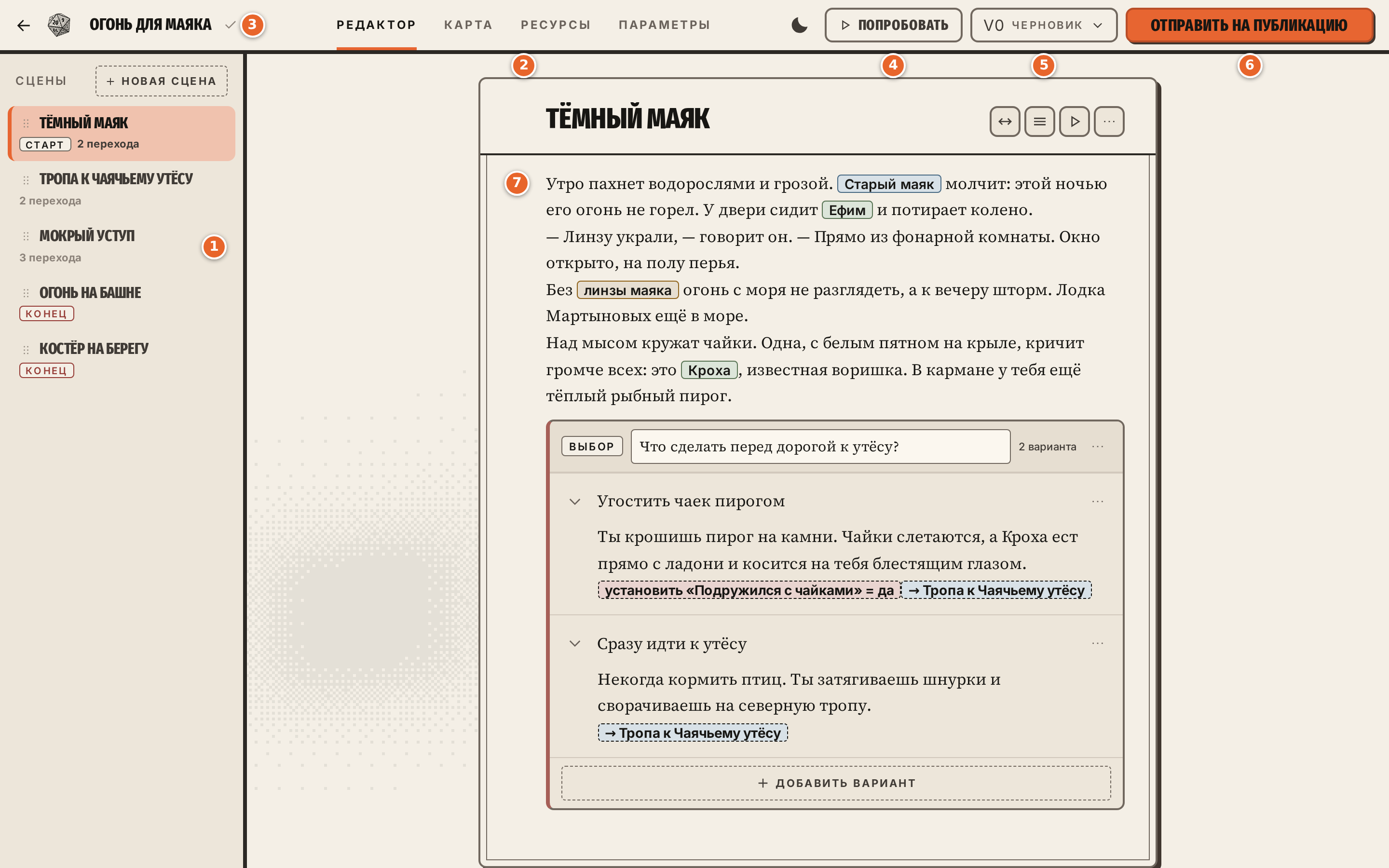
- Список сцен — подробнее в разделе Сцены и карта.
- Вкладки: Редактор — текст сцен, Карта — схема переходов, Ресурсы — персонажи, места, предметы, Параметры — название, описание, правила игры.
- Статус сохранения (см. ниже).
- ▷ Попробовать — пройти историю самому, без ведущего: Попробовать.
- Кнопка версии — номер версии и статус: Черновик, На проверке или Возвращена. Если мы вернули историю, наш комментарий — в её меню.
- Отправить на публикацию — отдать готовую историю нам: Отправить на публикацию.
- Текст сцены — здесь вы пишете. «/» вставляет блок: Текст сцены и блоки.
Стрелка слева в шапке ведёт обратно в библиотеку. Щелчок по названию истории открывает Параметры.
Справа в шапке бывает значок проверки: красный N ошибок или N замечаний, если остались только замечания. Щелчок раскрывает панель Готовность к публикации со списком (подробнее). Ошибки мешают отправке, замечания — нет. Нет значка — редактор ошибок не нашёл. В новой истории сразу видно «2 замечания»: пока нет текста и концовки.
Сохранение и отмена
Кнопки «Сохранить» нет — всё сохраняется само. Смотрите на значок рядом с названием истории:
- Сохранено или просто галочка — связь есть, правки уходят на сервер сразу;
- Подключаемся… и Сохранение… — редактор связывается с сервером и досылает правки;
- Не сохранено — связи нет, правки пока только в этой вкладке. Не закрывайте её: редактор переподключится и досохранит всё сам. Если связь долго не возвращается, скопируйте последний текст, обновите страницу и вставьте его заново.
На узком экране вместо слов — только значки.
Ctrl+Z (на Mac — Cmd+Z) отменяет правки в тексте сцены. Удаление сцены или ресурса отменить нельзя.
На заметку
Открыть вашу историю в редакторе можете только вы и мы. Пригласить соавтора нельзя.